Automatización de Shopify para WooCommerce y WhatsApp
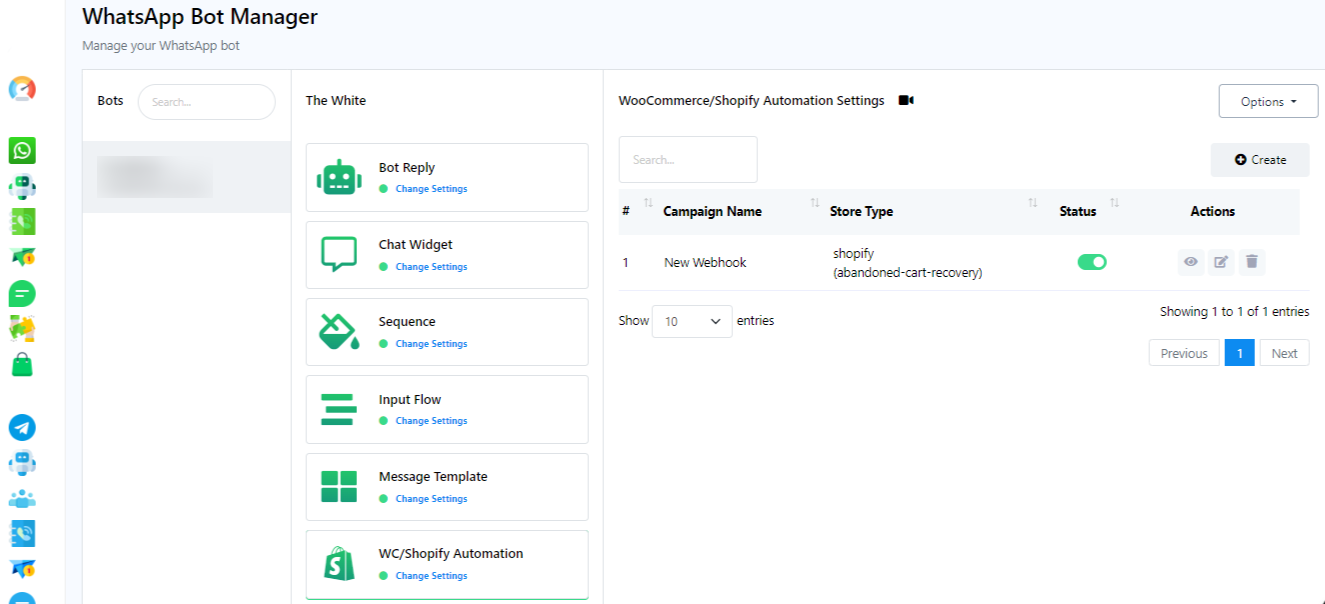
- Accede a la sección de WooCommerce y Shopify Automation en Andes Chat Bot - Powered by Visual Chile.
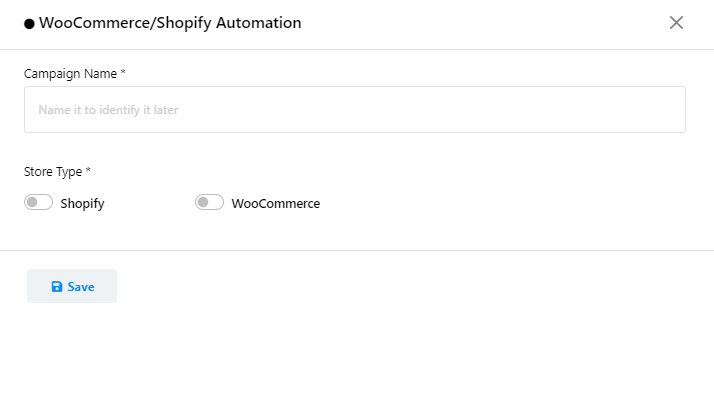
- Haga clic en el botón "Crear".
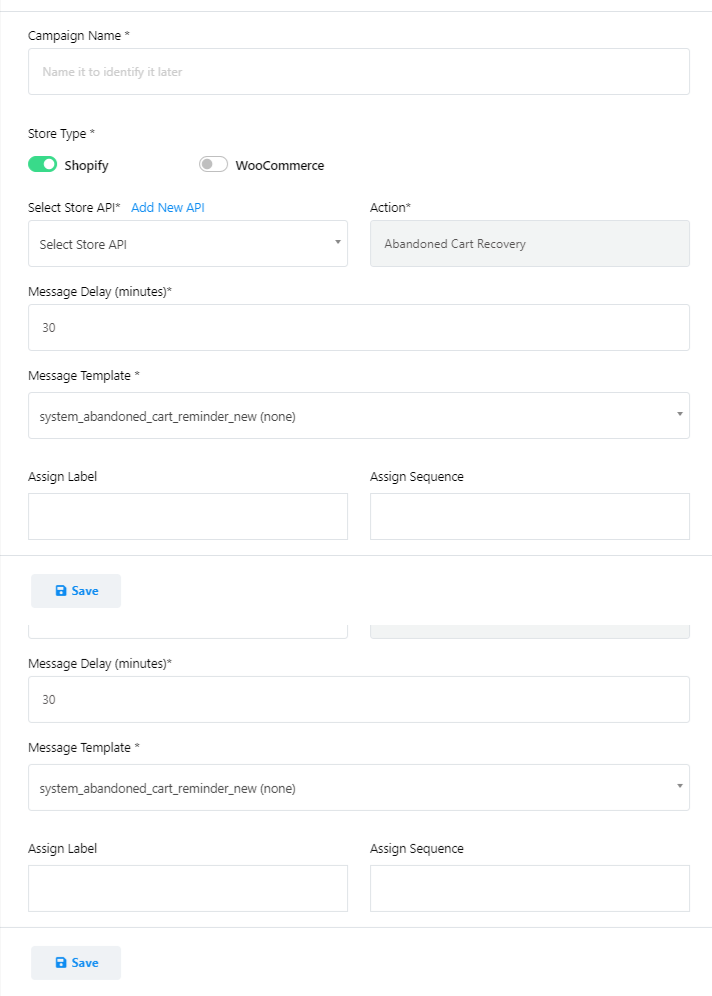
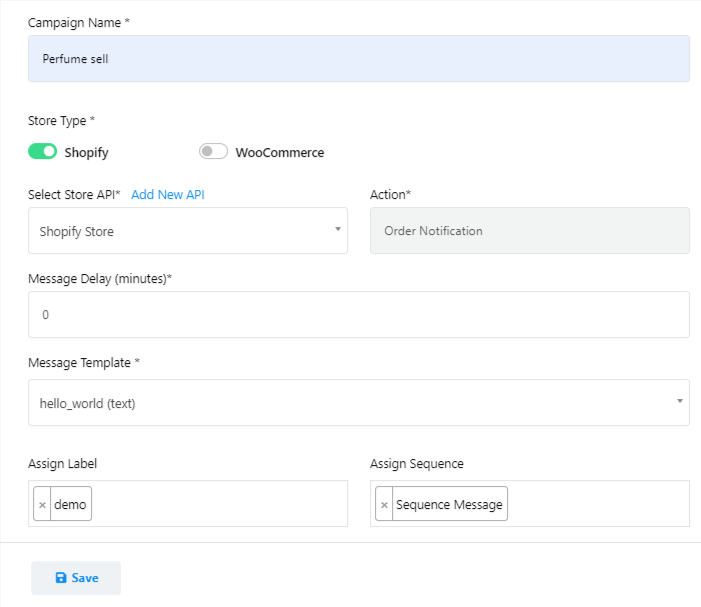
- Llene el formulario para la campaña de automatización:
- Proporcione un nombre para la campaña.
- Seleccione el tipo de tienda (por ejemplo, Shopify).
- Seleccione la API de la tienda de la lista desplegable.
- Seleccione la acción como "Notificación de pedido".
- Ajuste el retraso del mensaje si es necesario (el valor predeterminado es 0).
- Elija la plantilla de mensaje que ha creado.
- En la variable `entrega del sistema en días`, ingrese el número de días que tardará su tienda en realizar la entrega.
- Asigne etiquetas y secuencias al usuario según sea necesario seleccionándolas de la lista desplegable.
- Por último, guarde la campaña.
Nota: Si no integraste Shopify o Woo-Commerce, puedes integrarlos desde Agregar "Nueva API".
Integración de Agregar nueva API
- Acceda a «Agregar nueva API».
- Se abrirá una nueva página “Perfil de comercio electrónico”.
- Seleccione Woo-Commerce o Shopify.
- Ahora complete `Nombre de perfil`, `Subdominio de tienda`, `Token de acceso de administrador`.
- Haga clic en Guardar.
Prueba la campaña
Para confirmar que la configuración funciona según lo previsto, cree un pedido de prueba en su tienda Shopify.
Andes Chat Bot - Powered by Visual Chile debería enviar automáticamente una notificación de pedido a la cuenta de WhatsApp del usuario.
Siguiendo estos pasos, podrás configurar y enviar con éxito notificaciones de pedidos de Shopify a WhatsApp usando Andes Chat Bot - Powered by Visual Chile.